Excel高能函数VSTACK实战:轻松搞定多表合并与跨表汇总!
- 2026-09-23 19:57:38
Excel高能函数VSTACK实战:轻松搞定多表合并与跨表汇总!
今天为大家详解Excel中新晋“神器”——VSTACK函数。掌握它,你将能轻松应对表格合并、跨表查找与汇总等繁琐任务,极大提升数据处理效率! 功能:将多个数组或表格区域按垂直方向堆叠,合并为一个新数组。 语法:=VSTACK(数组1, 数组2, 数组3, …) 场景:将同一工作簿中结构相同的多个表格(如表1: A2:B6, 表2: D2:E7)合并成一张总表。 操作步骤: 在目标单元格输入公式:=VSTACK(A2:B6, D2:E7) 按下回车,即可一键完成合并。 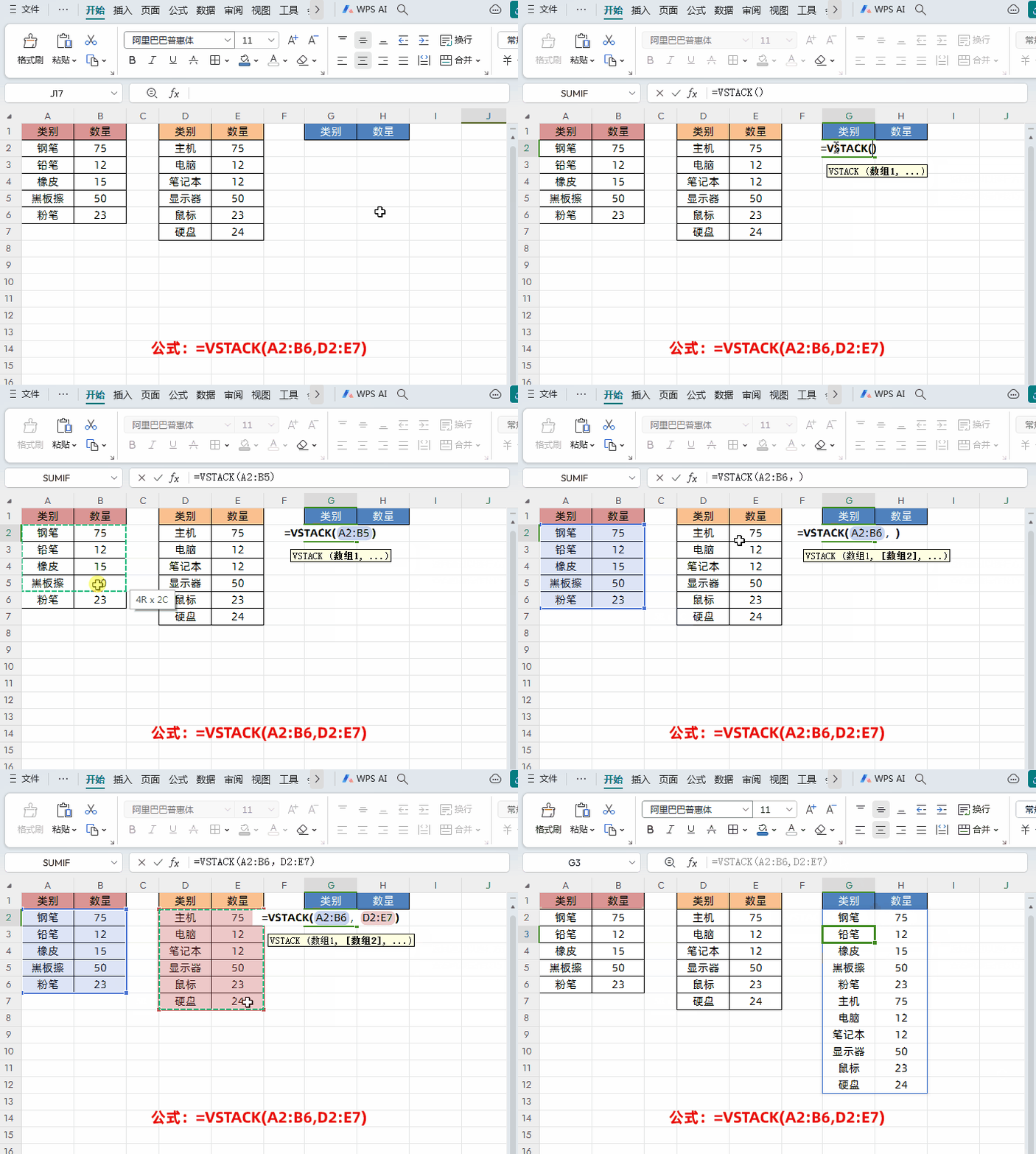
关键要点与避坑指南: 结构一致是前提:所有待合并表格的列数必须相同,且对应列的表头字段顺序最好一致,否则数据会错位。 错误值处理:如果表格列数不同,合并后缺失数据的部分会以#N/A错误值填充。 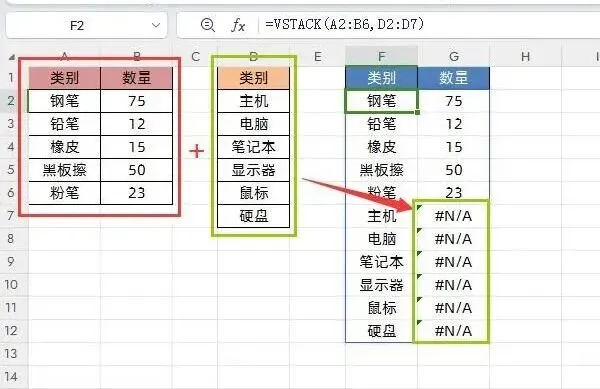
为保证报表美观,建议搭配IFNA或IFERROR函数进行优化。 优化公式示例: =IFNA(VSTACK(A2:B6, D2:E7), "")// 将#N/A显示为空白 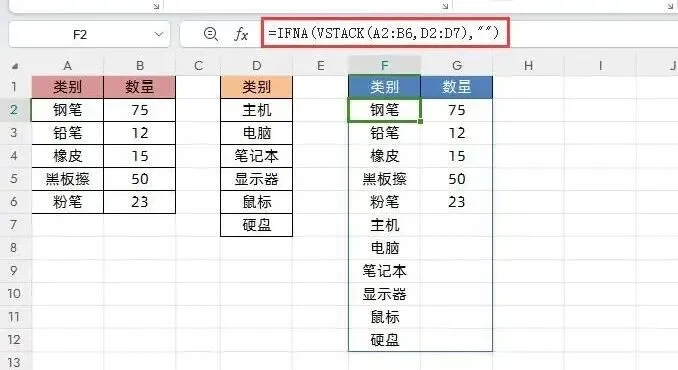
=IFERROR(VSTACK(A2:B6, D2:E7), "")// 处理所有错误类型 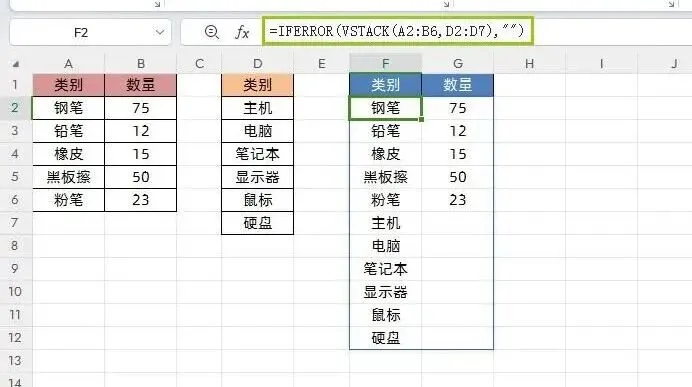
使用优化公式后,效果对比如下: 场景:需要根据产品类别,分别汇总“北京分公司”和“济南分公司”两个工作表中的销售数量。 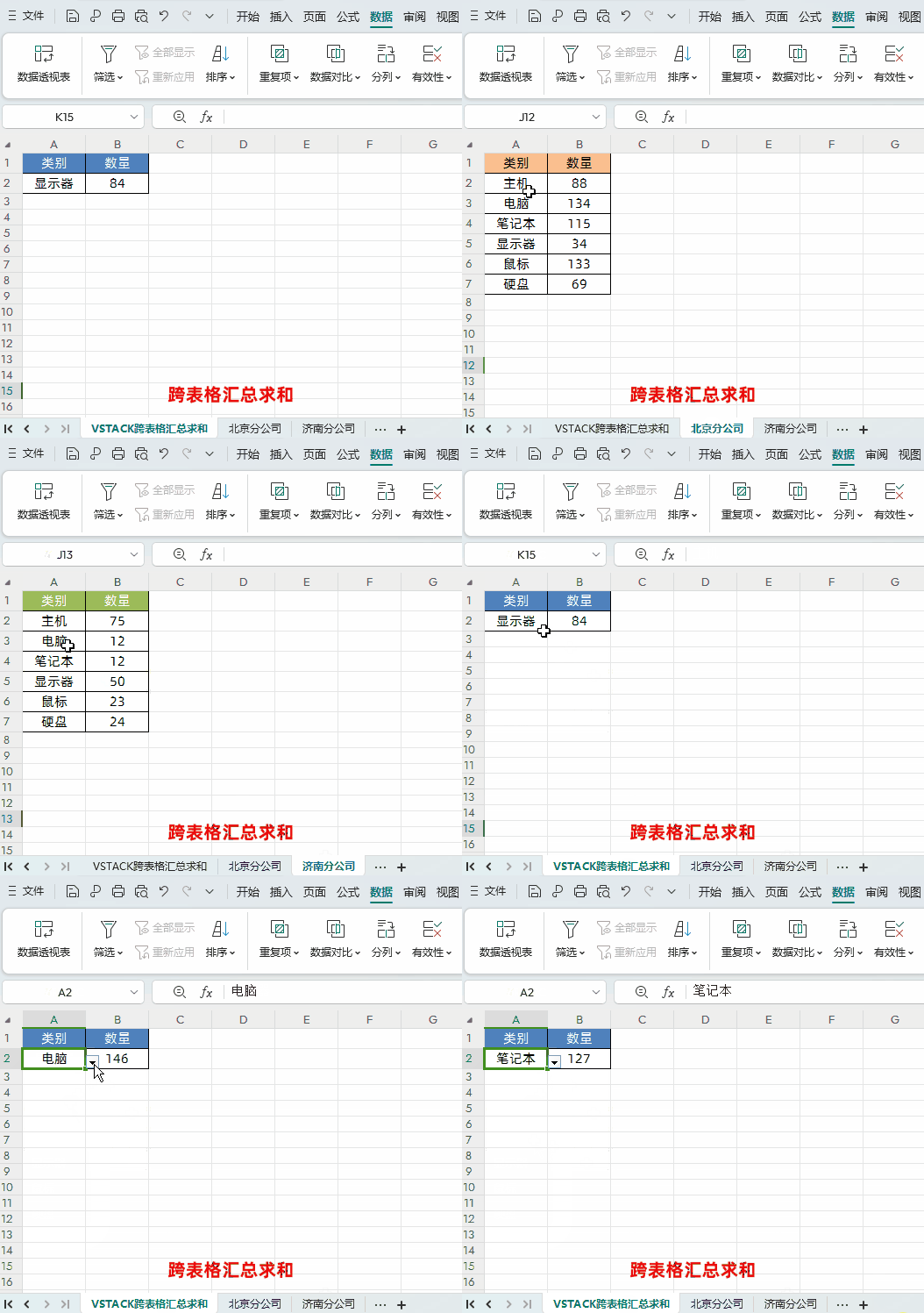
解决方案:结合VSTACK与SUMPRODUCT函数,实现强大的一对多条件求和。 公式示例: =SUMPRODUCT((VSTACK(北京分公司:济南分公司!A2:A7)=A2) * (VSTACK(北京分公司:济南分公司!B2:B7)) 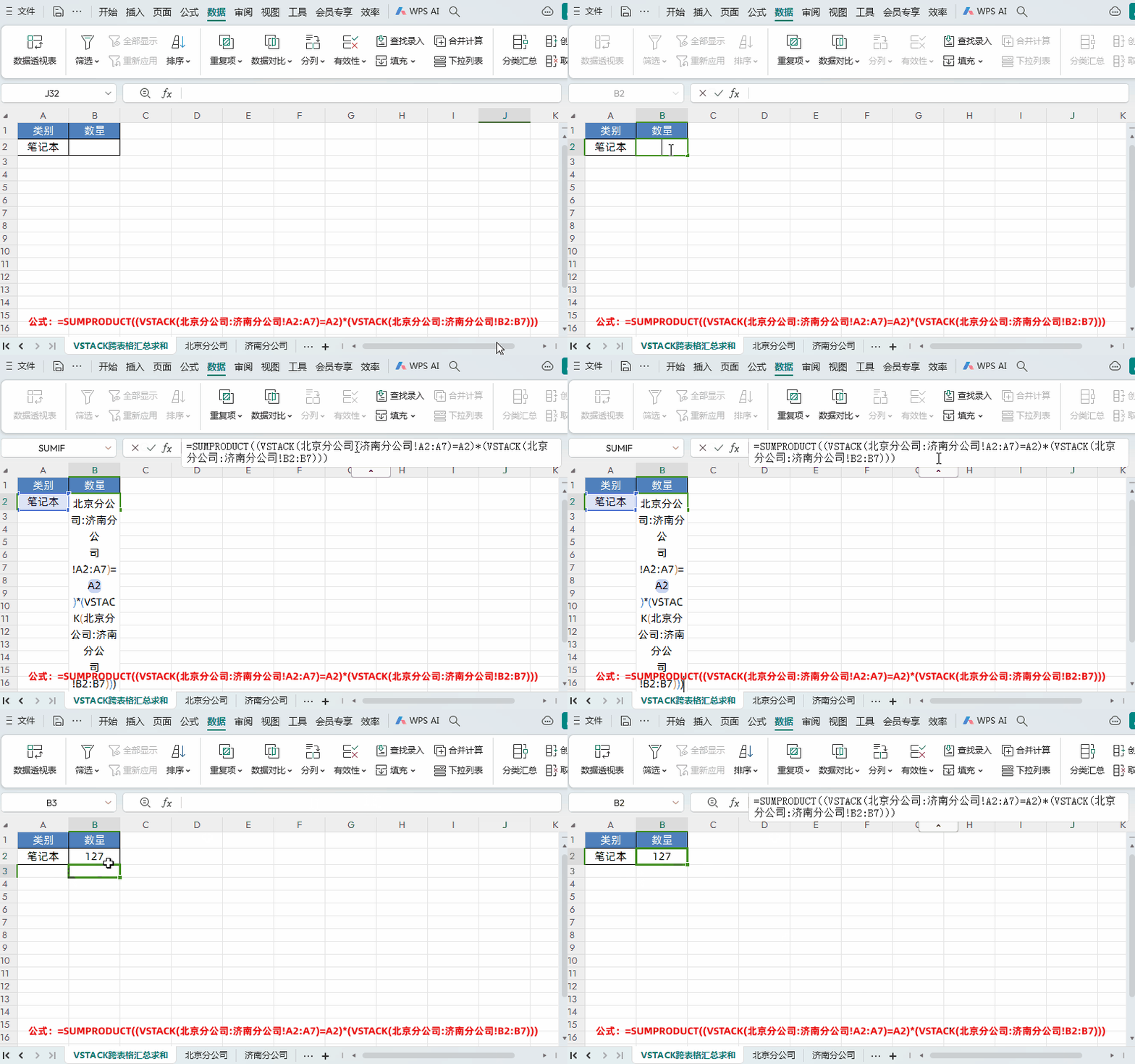
公式解读: VSTACK(北京分公司:济南分公司!A2:A7)=A2:此部分首先将两个分公司表中所有产品类别合并,并与当前表格的指定类别(A2单元格)进行比较,得到一个由 TRUE/FALSE构成的数组。 VSTACK(北京分公司:济南分公司!B2:B7):将两个分公司表中所有对应的数量合并成一个数组。 SUMPRODUCT(...):将逻辑值数组(TRUE视为1,FALSE视为0)与数量数组对应相乘并求和,从而得出指定产品的总量。 掌握VSTACK跨表引用的规则,是发挥其威力的关键。 合并连续工作表(如Sheet1, Sheet2, Sheet3): 公式写法:=VSTACK(Sheet1:Sheet3!A2:B7) 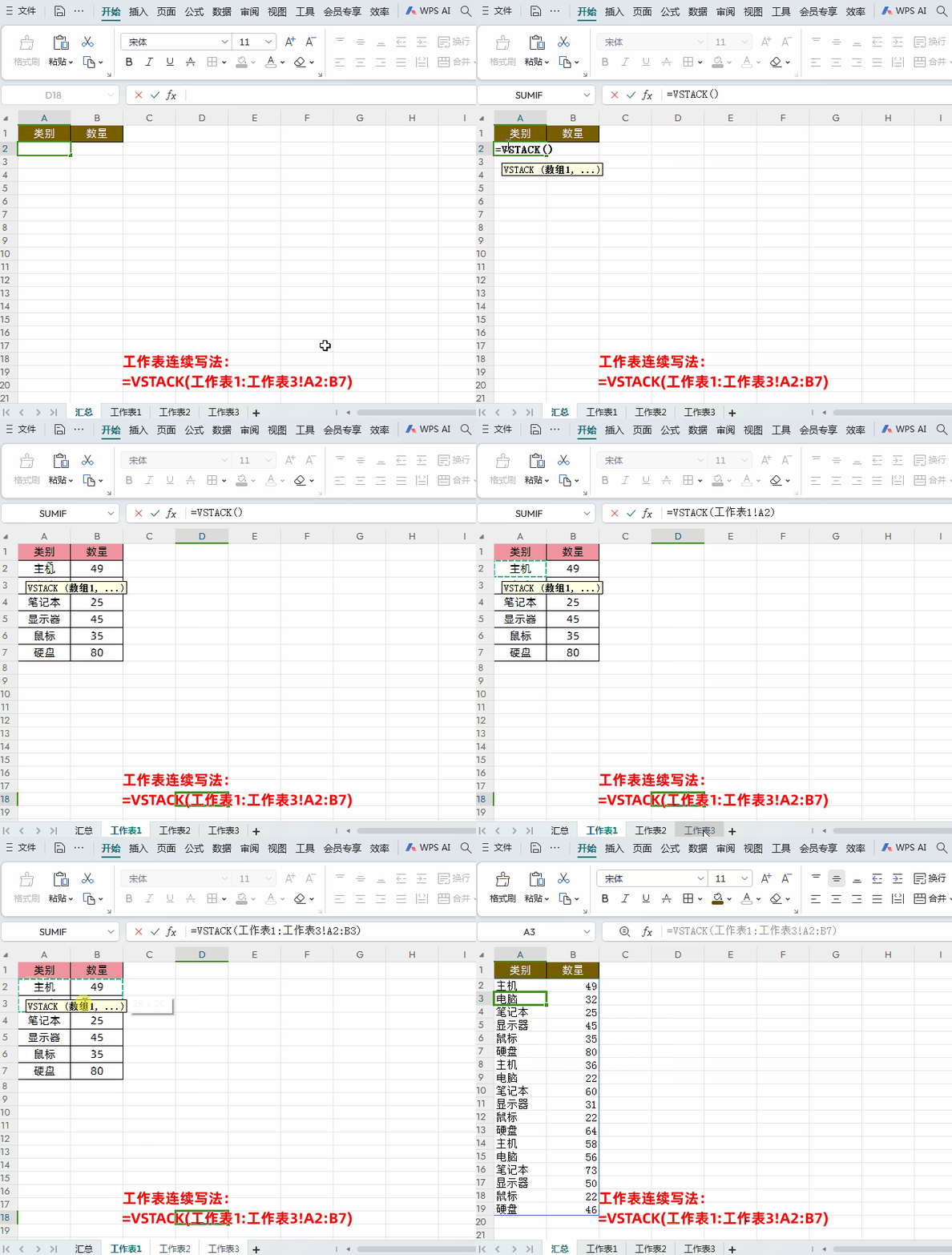
鼠标操作:单击Sheet1标签,按住 Shift键再单击 Sheet3标签,最后选择区域 A2:B7。 
合并不连续工作表(如只需Sheet1和Sheet3): 公式写法:=VSTACK(Sheet1!A2:B7, Sheet3!A2:B7) 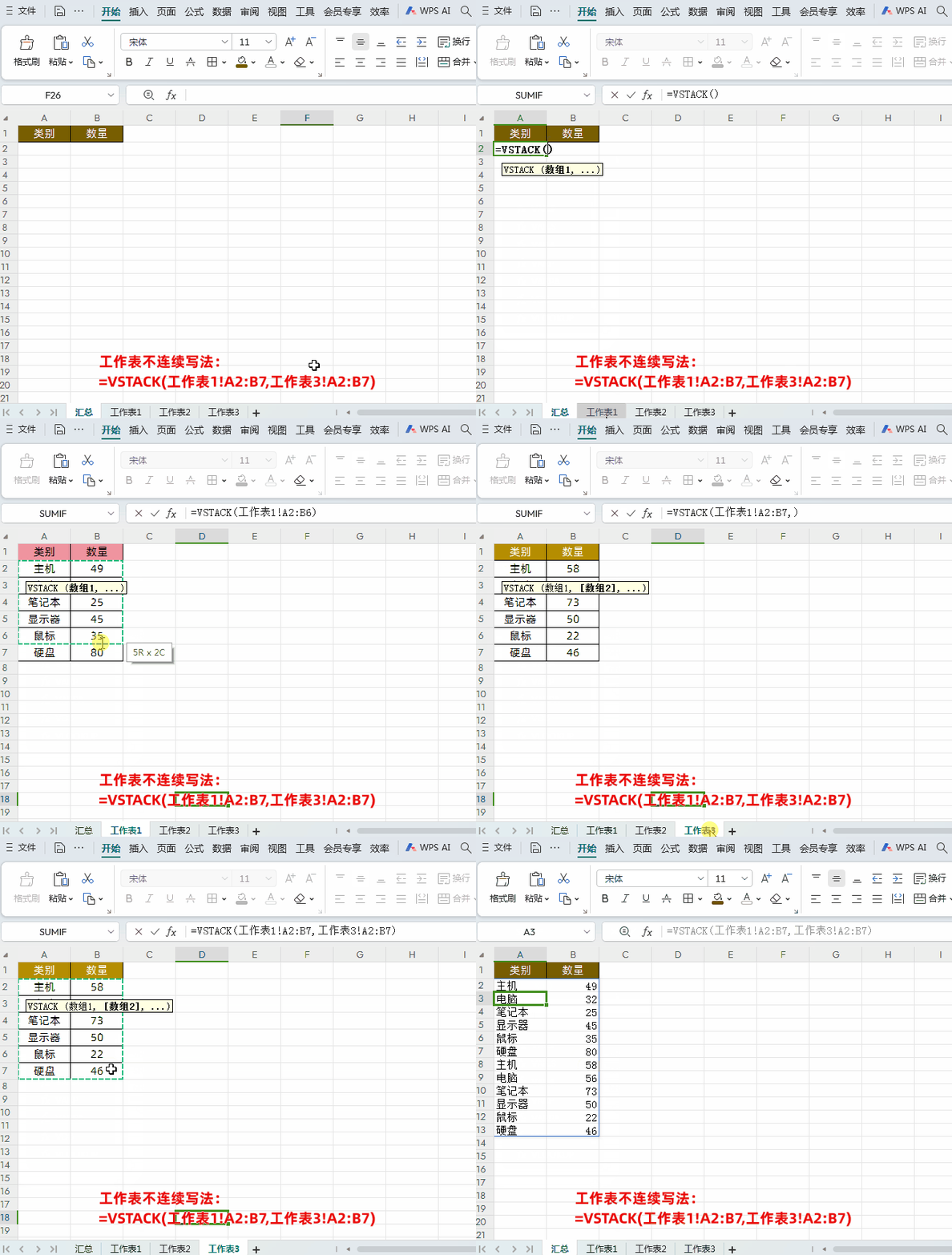
鼠标操作:分别进入Sheet1和Sheet3工作表,逐个选择区域。
以上就是本期关于VSTACK函数的全面解析。希望这个强大的工具能成为你高效办公的得力助手! 觉得内容对你有帮助吗?欢迎点赞、留言关注~ 我会持续为大家带来更多实用的职场软件技巧!


关注公众号回复【领视频】
即可获得Excel2016速成视频一套
文末有福利
一、核心功能:VSTACK函数是什么?
二、基础应用:快速合并多个表格
提示:跨工作表的合并在操作上完全一致,只需在公式中正确引用不同工作表的数据区域即可。
三、高阶实战:跨多表条件汇总求和
四、核心技巧:跨表引用的两种写法
推荐一个全新的微信群
【办公效能提升研习社群】是专为职场人士打造的高效互动学习社群。每天发布一个侧重Excel基础的知识供学习,学习内容包括:公式函数应用、Excel操作技巧、数据透视表、Excel图表、综合技能等。也可以在群里咨询自己工作学习中遇到的问题,不仅仅能获取答案,更能收获方法。本群为收费群,每月9.9元(或99元终身)。另有免费的交流群也可以选择加入
扫码申请入群
扫码免费下载电子版
更多电子版教程可以通过打卡活动获取:
其他文章推荐:
Excel随机数函数全攻略:RAND、RANDBETWEEN、RANDARRAY用法详解
XLOOKUP函数隐藏神技:巧用2个参数,搞定多表查询与区间匹配!
本文来自网友投稿或网络内容,如有侵犯您的权益请联系我们删除,联系邮箱:wyl860211@qq.com 。

