Excel教程:表格目录新玩法
- 2026-09-23 00:49:28
Excel教程:表格目录新玩法以下示例全部在Excel2016版测试通过,请大家放心使用。 通常,我们做表格目录的时候,都会新建一张表,然后用链接制成目录,比如这样 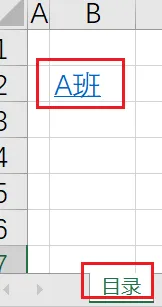
上面这种是常规做法,这次我们来玩一个不一样的?这次的神秘嘉宾是谁呢?它就是公式里的 监视窗口 现在同学们跟着我来操作一下: 1、调出 监视窗口 功能 在 公式 选项卡中,点击监视窗口,就可以显示 监视窗口 了。 
这是没有添加监视内容的空白监视窗口: 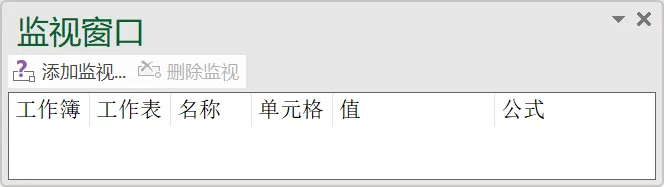
2、在 监视窗口 中添加引用 附表中有3个内容表,现在依次将各表添加到监视窗口中 在表格 “姓名” 中,选中 姓名 单元格,然后点击 监视窗口中的 添加监视 按钮,弹出 添加监视点 对话框,点击 添加 后就会将 姓名 单元格的引用添加到监视窗口中 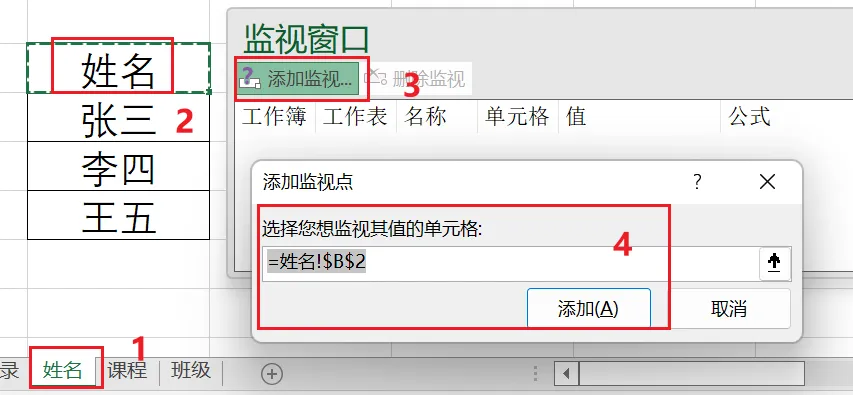
这是添加后的效果 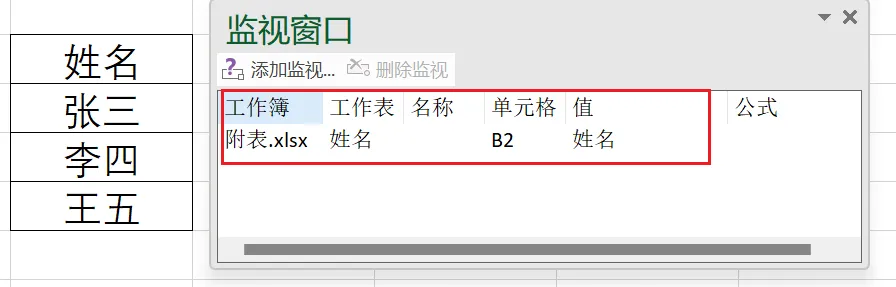
同样的,将其他2个表格也添加到监视窗口中,全部添加后的效果如下 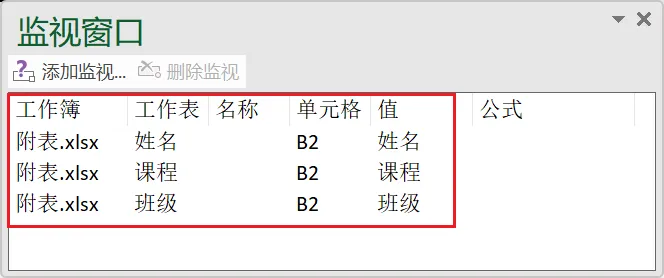
3、使用 监视窗口 进行跳转 在监视窗口的列表中,双击每个监视单元格,就会自动跳转到相应的表格之中,速度很快。 4、取消不需要的目录跳转 如果觉得有的目录不需要了,可以随时删除。比如,现在不需要 课程 表格的目录跳转了,选择 监视窗口 中列表的第二行,点击上方的 删除监视 按钮即可 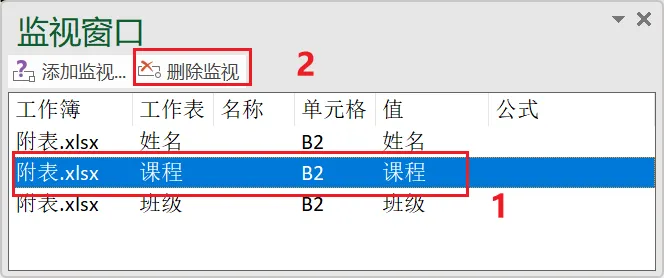
这是删除后的监视列表 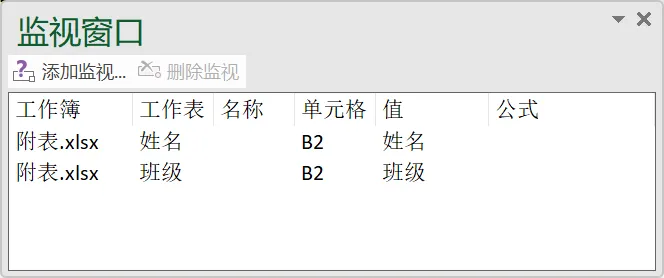
5、隐藏目录功能 如果觉得 监视窗口 影响表格操作,可以临时关闭目录跳转,这里有两种方法: 一是直接将 监视窗口 关闭,点击右上角的 X 号关闭。 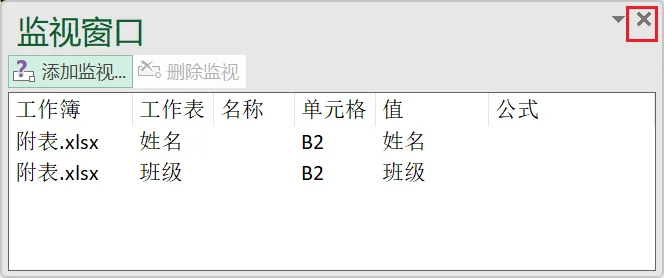
二是通过选项卡隐藏。在 公式 选项卡中,点击 监视窗口,就可以将 监视窗口 隐藏了。 
通过 监视窗口 制作的目录,可以在excel文件的任意位置显示,并不需要单独新建一张表存放目录,也可以做到随时取消,非常方便,强烈推荐大家使用。 好了,今天的课程就到这里。 Excel是我们日常工作和学习过程中最常用的办公软件之一,坚持每天学习一个小技巧,日积月累,你的操作水平就会逐步提高。让我们一起携手,共同学习,共同进步!


同学们好,我是你们的老朋友 三片树叶。今天和大家一起共同学习一个比较有意思的功能,如何换一种方法做表格目录。
今天的分享就到这,如果教程对大家有用,希望大家多多分享点赞支持小编哦!你的每一次点赞和转发都是支持小编坚持原创的动力。
建议优先APP学习,支持课程缓存,有更好的学习体验
★常见问题★
①小爱同学:买了vip所有课程都能看是吗?
恩,是的,包括以后更新的(感谢支持,我们会坚持高品质的教学更新)
②小爱同学:你好,怎么样学习?
关注爱知趣教育服务号,可以在菜单导航直接进官网学习,也可以进小程序和下载APP!
电脑登录进https://www.92zhiqu.com
(手机,电脑学习必不可少)
③小爱同学:学习不懂的怎么办
提供售后解答的,支付了联系客服加群(支付了联系微信客服,截图一下即可)
④小爱同学:提供视频的课件素材?
恩,原创高清视频的,这些都有提供的(原创教程,这些是最基础的要求)
⑤小爱同学:学习有效期?
有年会员和终身的,终身会员不限时间
(自建网站成立2016年+原创教程+爱知趣品牌保障)
⑥小学同学:网站支持加速看?
恩。目前手机小程序+APP+电脑PC都支持1.5倍等 加速看或慢放
⑦课程支持离线下载?
恩。安卓和苹果IOS APP都支持手机离线下载,应用商店查找“爱知趣”即可下载
电脑下载统一联系微信客服18074746783提供。
⑧问课程质量怎么样?
爱知趣教育原创教程,高质量视频为起点,高清配字幕,支持试听!
如果还有什么需要咨询的,联系微信客服18074746783
长按识别二维码「添加客服」
点击阅读原文一键登录(可试看)




本文来自网友投稿或网络内容,如有侵犯您的权益请联系我们删除,联系邮箱:wyl860211@qq.com 。

