做 PPT 太耗时?交给 ima 新更新的任务模式,一键生成 PPT
- 2026-09-23 05:54:39
做 PPT 太耗时?交给 ima 新更新的任务模式,一键生成 PPT点击下方👇“平元AI工具”关注公众号 分享 AI 工具与个人思考,一起学习一起进步! 之前在使用知识库的时候,有时候想要上传图片的确是有点麻烦;不过这次更新之后,就没有这个烦恼了。 打开知识库以后,可以直接在问答框那里上传图片,拓展更多的使用场景。 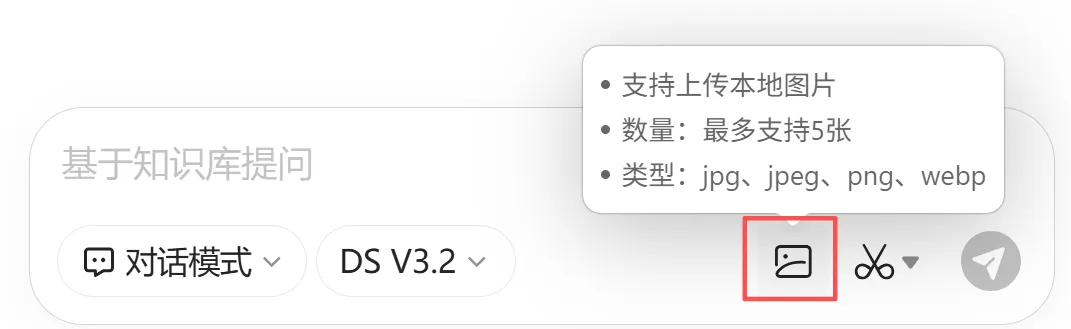
没迭代出这个功能之前,平元需要使用图片进行提问的时候,会直接在首页上传需要引用的文档以及图片进行提问,或者是把提问的图片直接上传到知识库里进行文字说明了,效果也还可以。 不过,现在有了这个功能,就不需要像之前那样“围魏救赵”,会方便很多了。 再以 ima 过往迭代的风格,在知识库问答框可以上传图片以后,将来也会逐渐支持越来越多的上传格式。 2、任务模式生成报告支持配图和查看参考源 任务模式推出后,一开始生成的报告都是文字形式的,如果涉及到一些文字不方便解释的内容,就会显得有些局促。 现在有了这样的功能扩展,使用任务模式生成报告后也能有相应的配图以及原文的参考来源。 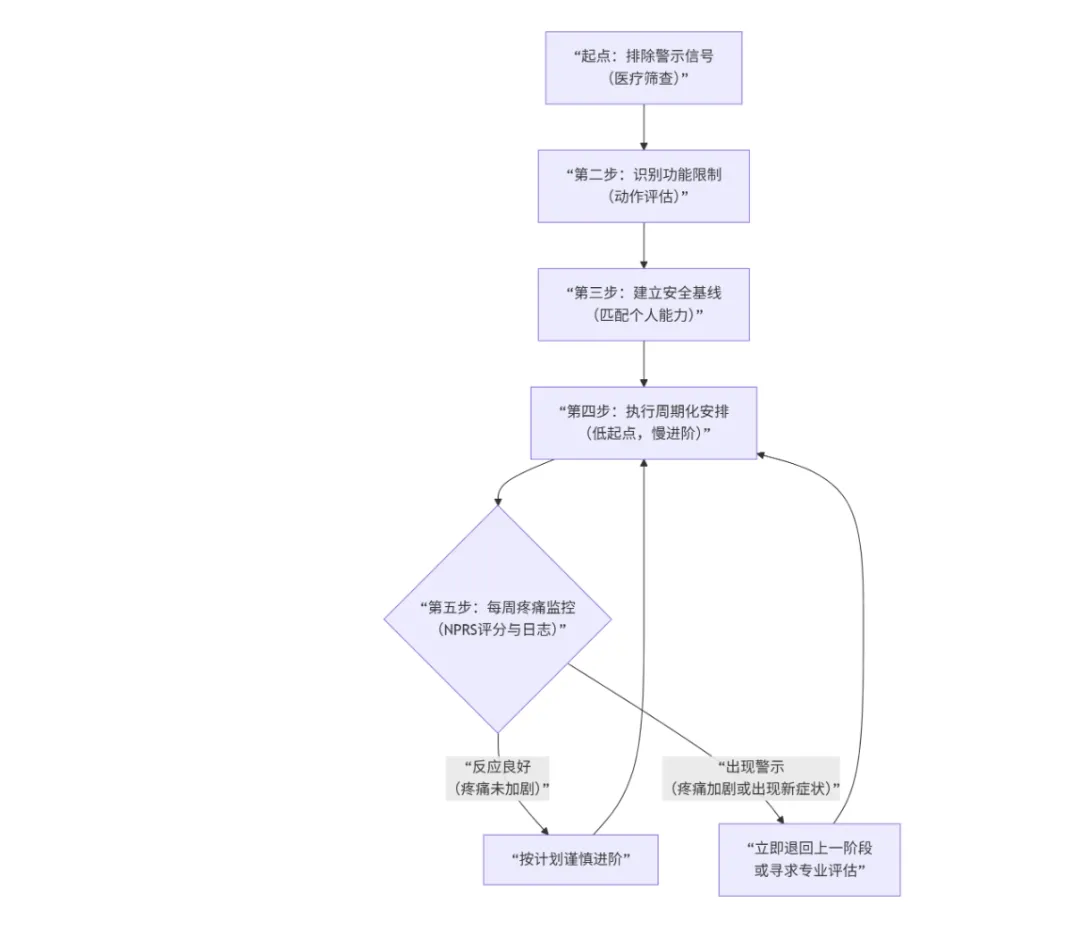
不过平元最近试的几次,暂时没有看到参考原文的情况,估计也是因为样本数量太少吧(咱就是说,坐等任务模式的每日使用次数的限制放宽哈哈)。 3、任务模式支持生成PPT 目前,任务模式除了可以生成报告和播客之外,还支持了 PPT 的生成,在问答框里切换到任务模式就可以点击“生成报告”进行选择了。 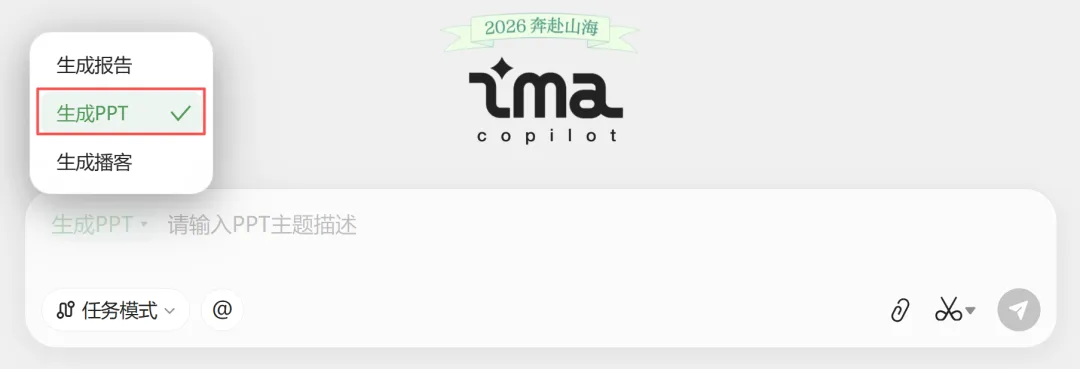
接下来可以直接上传某份文件,或者是@相应的知识库来生成 PPT 。 与生成报告类似,ima 在生成 PPT 的时候,也会先和我们确认生成内容的侧重点,得到我们的肯定后才会去运行。 这次在生成 PPT 的过程中,平元发现,在 ima 向我们确认补充信息的时候,也会提供几个选项供我们选择;我们可以直接输入选项进行补充,也选择输入文字展开具体的描述。 这点对于任务模式的其他两生成任务也同样适用。 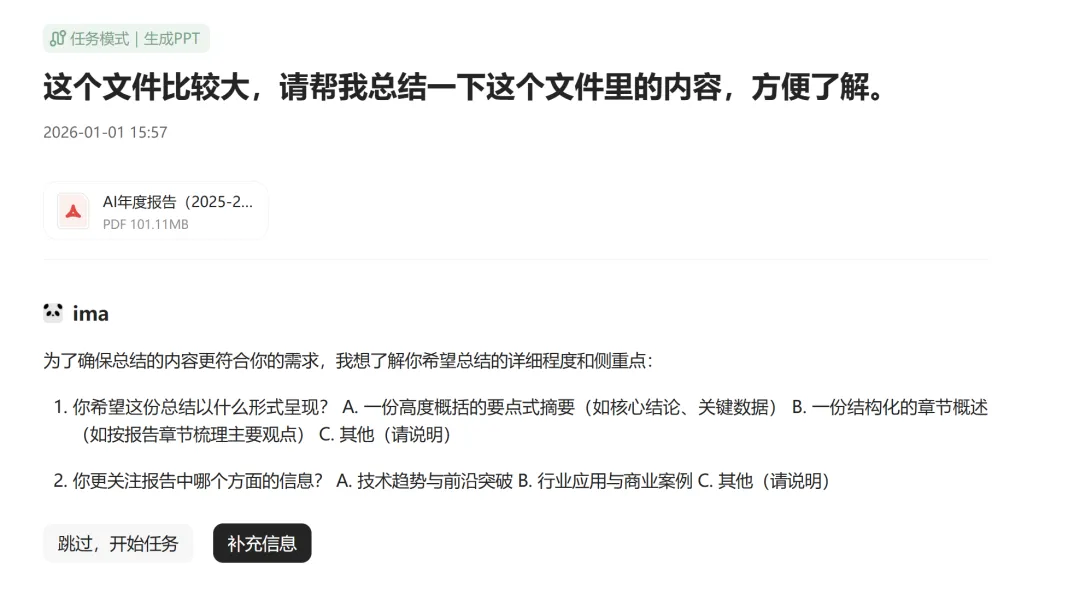
等到我们确认以后,ima 就可以去工作了。 不过生成 PPT 的功能可能是因为刚上线、使用人数多的缘故,需要等待的时间比较久,但是也没关系,把任务生成以后我们可以直接去做别的事,等到结束以后 ima 会提示我们的。 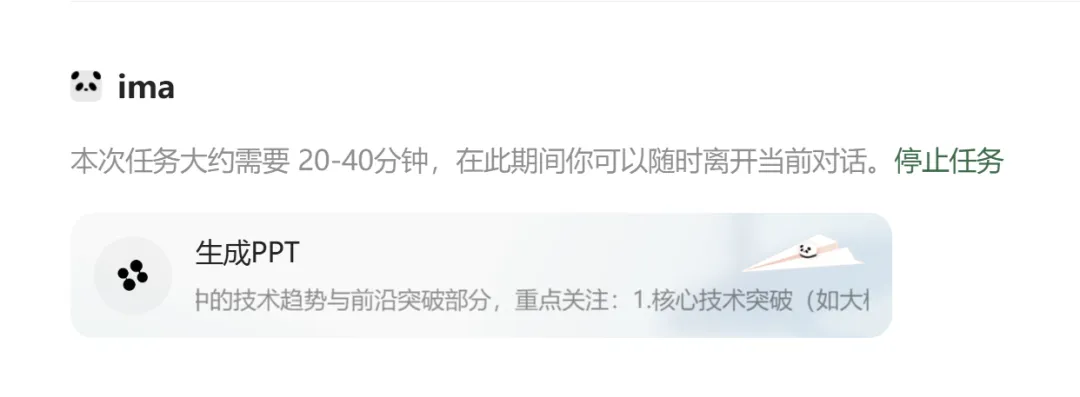
这次生成 PPT 用了 18 分钟的时间,生成了 10 页的内容,点击“查看过程”就可以看到这个功能的具体执行详情。 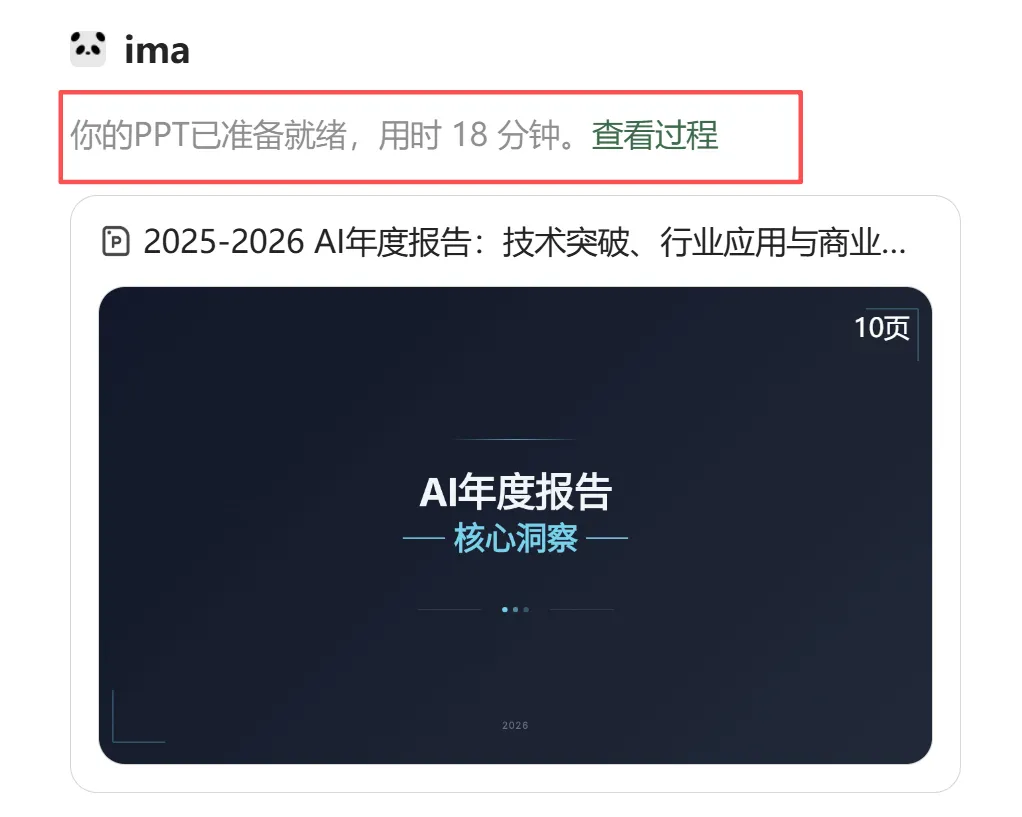
ima 接收任务后先是调用了任务规划工具确认任务的执行方向,然后按照我们在补充信息里的重点,使用内容精读工具提取重要信息,最终再用大纲写作工具写作内容并制作 PPT 。 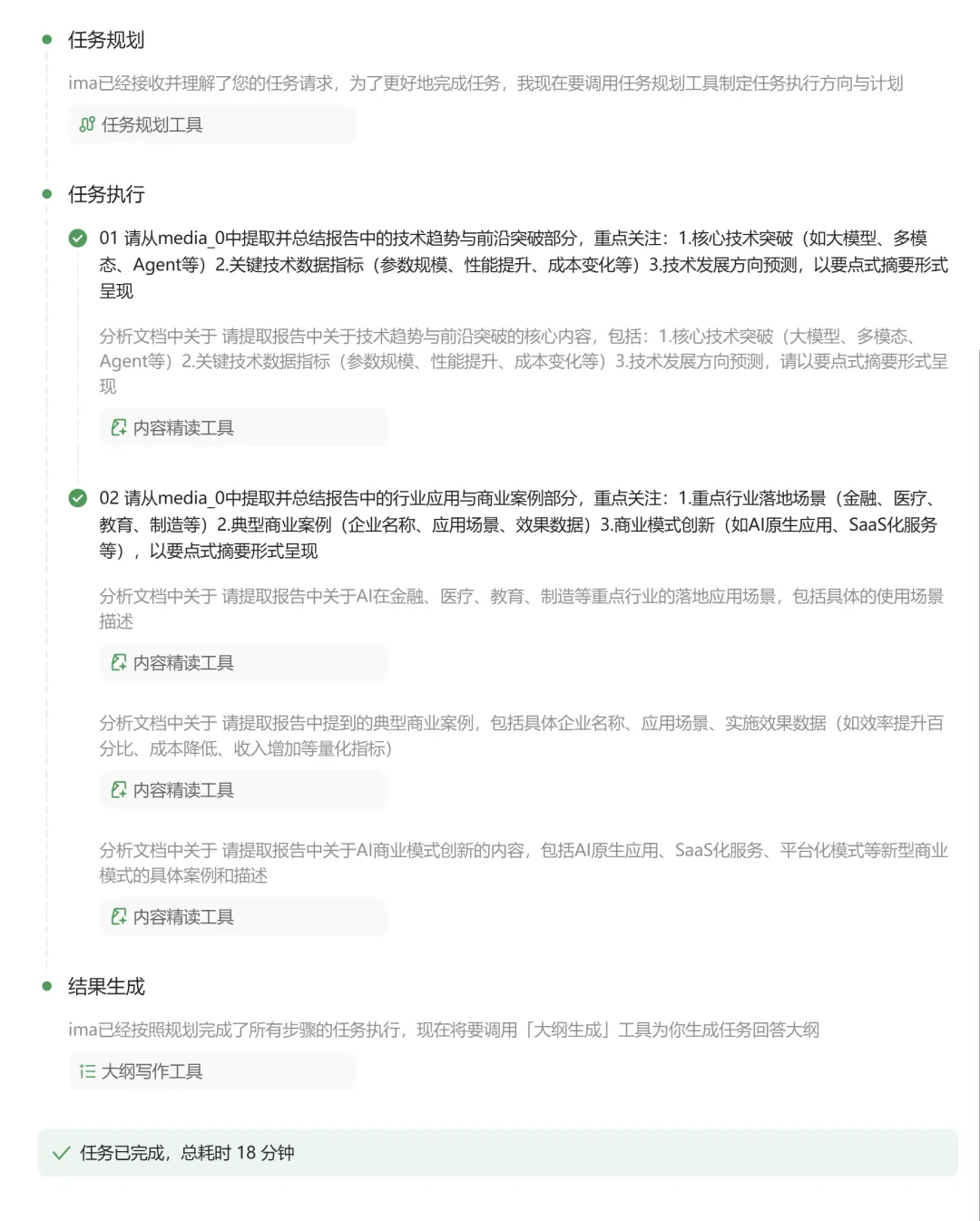
平元给出的这份文件是 AI 相关的,最后生成的 PPT 也用了有科技感的色调。 点击就可以查看了,而且也可以免费下载,保存在自己的本机。 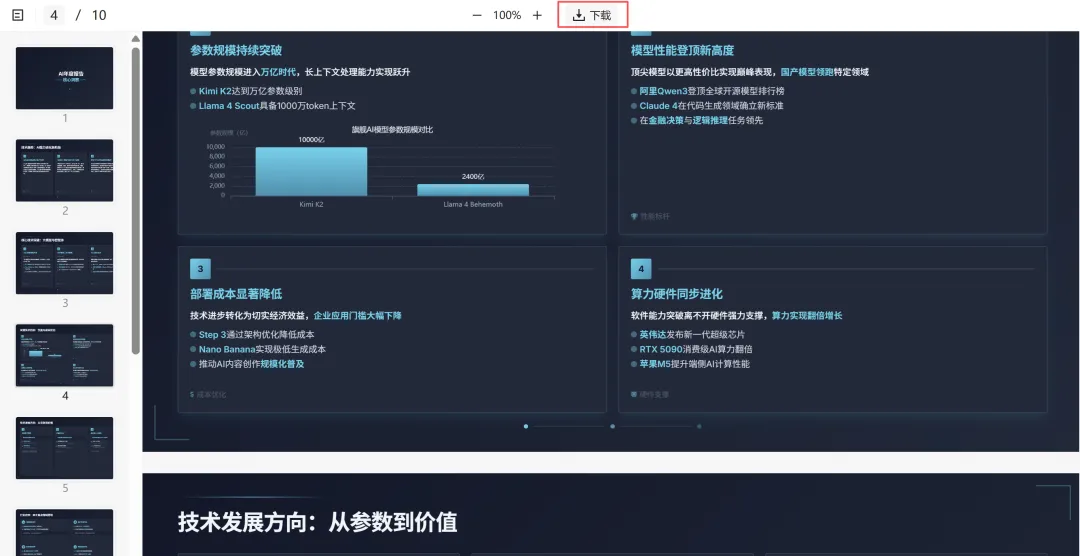
美中不足的一点是,任务模式中生成的内容,我们都是没法中途调整的,对于 PPT 而言,我们目前没法设定其风格,如果需要编辑具体的内容,也要下载好再编辑才行,没法中途修改,不过以 ima 的迭代节奏,这一点相信也会在后续的更新过程中有所变化。 比较好的一点在于,介于 ima 本身的特性, PPT的内容来源可以限定在我们所选取的文件,如果对内容有一些其他的制作想法的话,可以先使用 ima 对文件进行分析,然后选取别的一些工具去进行后续的 PPT 制作。 最近更新的这些功能也都挺实用的,大家快尝试起来吧,遇到问题的话,可以在评论区提问,咱们一起探讨一下。
大家好,我是平元。
最近这两周,ima 也迭代了不少新的功能出来,我们一起来看看吧~
1、知识库支持上传图片提问
本文来自网友投稿或网络内容,如有侵犯您的权益请联系我们删除,联系邮箱:wyl860211@qq.com 。

