PPT一键转换成Word文档?拿来吧你!
- 2026-09-28 15:38:09
PPT一键转换成Word文档?拿来吧你!
作者:尽头
策划:视频小分队 编辑:妮妮、毛毛 ✍


📕
熟练 PPT 基本原理,应对这 PPT 设计问题才能游刃有余~ 如果你想学 PPT,想要快速掌握 PPT 的常用技巧,提高办公效率! 编辑部推荐你学习我们秋叶家的《PPT 从新手到高手》这门课程~ 不用担心看不懂、学不会、难上手,课题会根据实例为你讲解,循序渐进,让你的 PPT 技术逐渐提升! 赶紧扫码抢购吧~



🎁
为感谢一直以来各位小伙伴的支持,秋叶 PPT 开设读者群啦!欢迎大家扫描下方二维码加入哦! 群内不仅有海量 Office 资料包,还有各种职场干货分享、红包掉落等福利~ 赶紧扫码入群,解锁更多惊喜 ↓↓↓ 
关注我☝发送「网址」免费领 100+ PPT 素材网站!

作者:尽头
嘿,今天过得怎么样?我是已经在 PPT 无垠海洋晕头转向的尽头~
最近本社畜可以说是非常忙了,每天都在和 DDL 作斗争。
最让人烦恼的是,总有一些任务,是格外的麻烦,比如说这个:
老板临时让我把 PPT 内容做成 Word 形式的讲义打印好给他,我倒是想直接打印 PPT,但是……(我怕我先被打)

正当我愁眉苦脸,准备加班把 40 多张的 PPT 内容一页页复制粘贴到 Word 中的时候,【秋叶 PPT】视频号更新了!
而且!刚好是我需要的 PPT 转 Word!我爱秋叶 PPT,我爱小美!/(ㄒoㄒ)/~~

为了让你们不要重蹈覆辙,承受我复制粘贴的悲伤,今天尽头就来和你们分享一下这份 PPT 转 Word 的教程吧~
正文:
👉老规矩先看视频
▲ 点击查看详细的视频操作
怎样,你学会了吗?
👇学不会下方还有详细操作,自取哟~(节流必备)
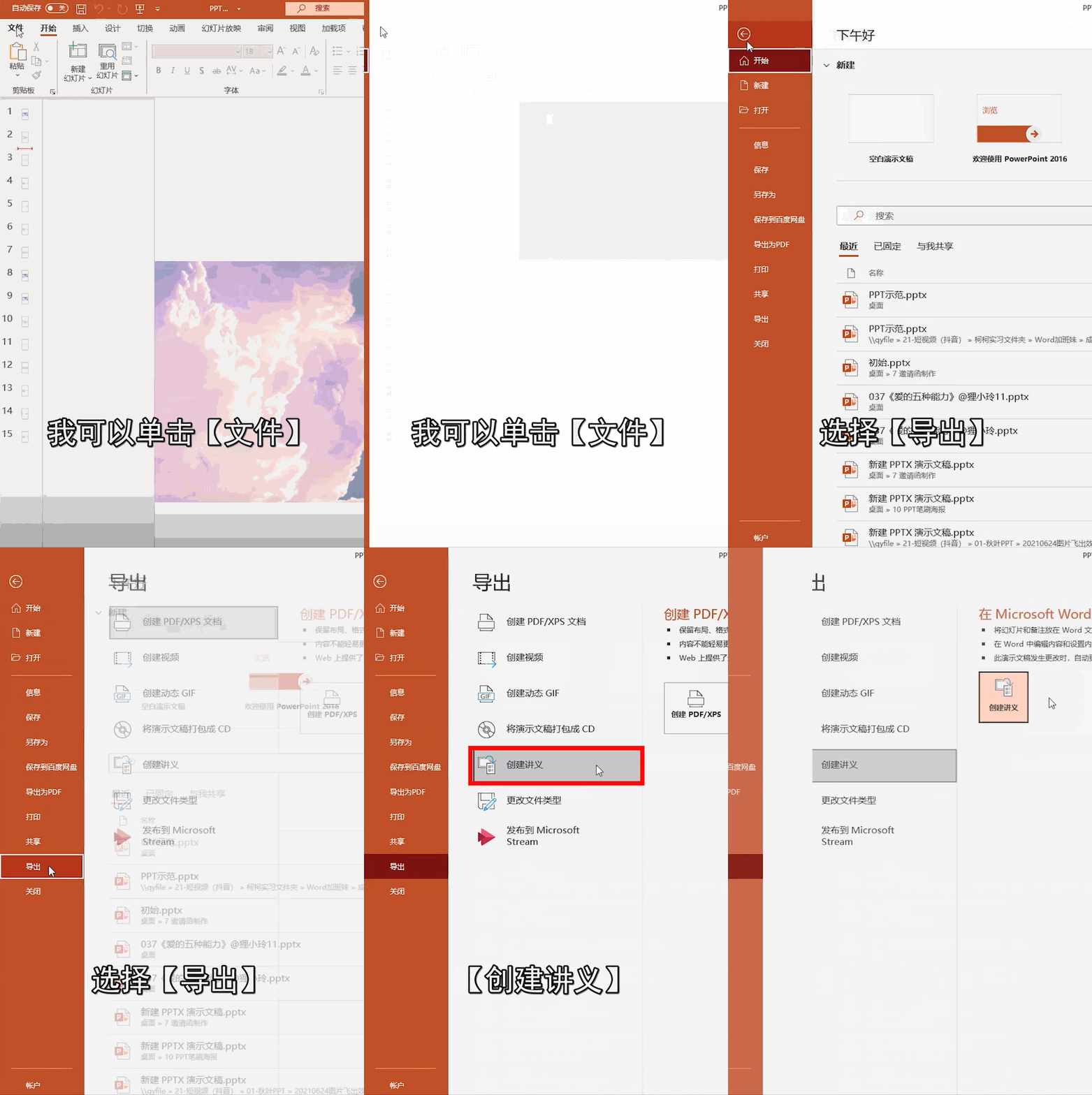
❶ 第一步,在 PPT 中单击【文件】,选择【导出】-【创建讲义】
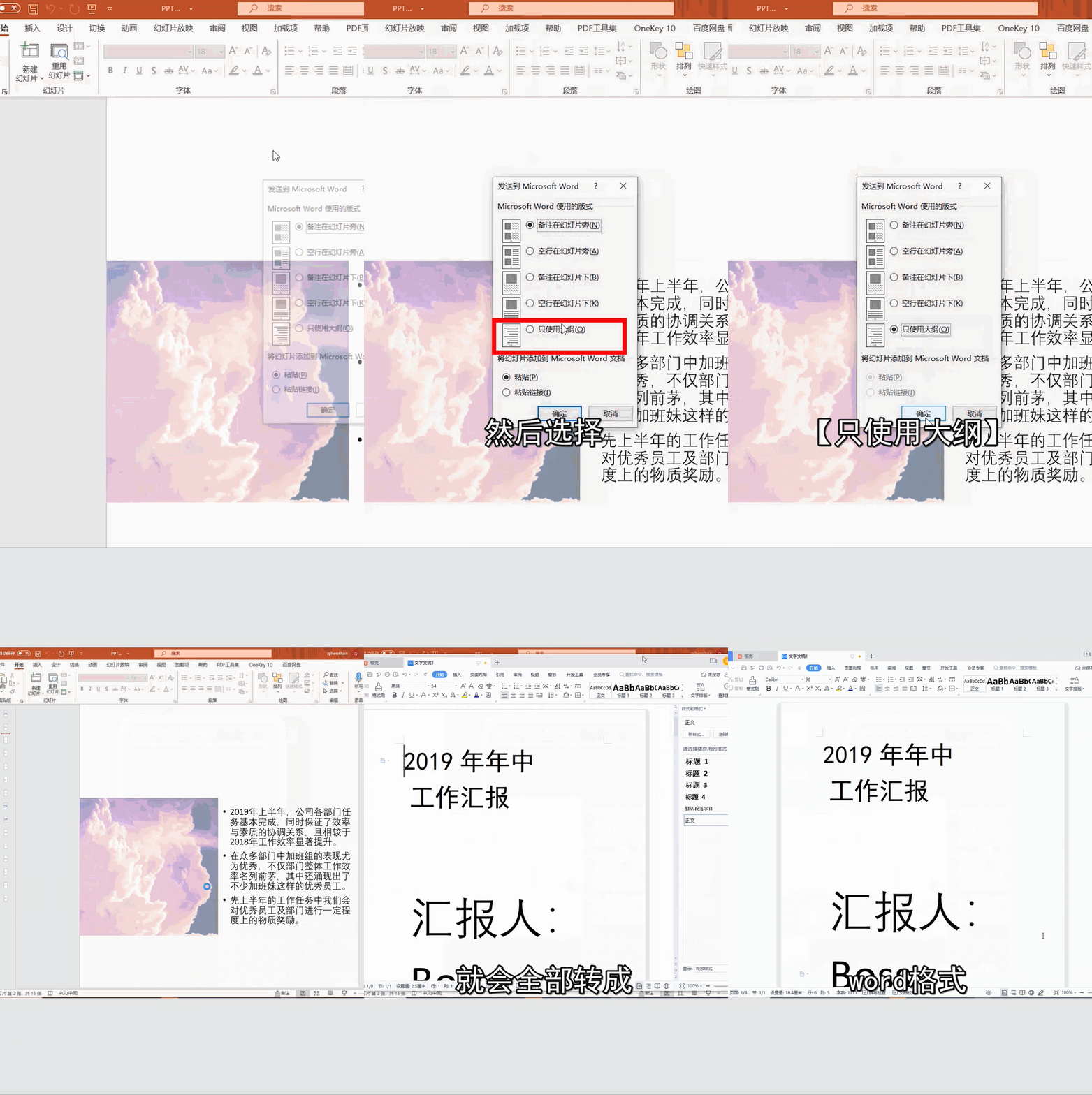
❷ 在弹出的窗口中选择【只使用大纲】,再勾选【确定】,就完成啦!
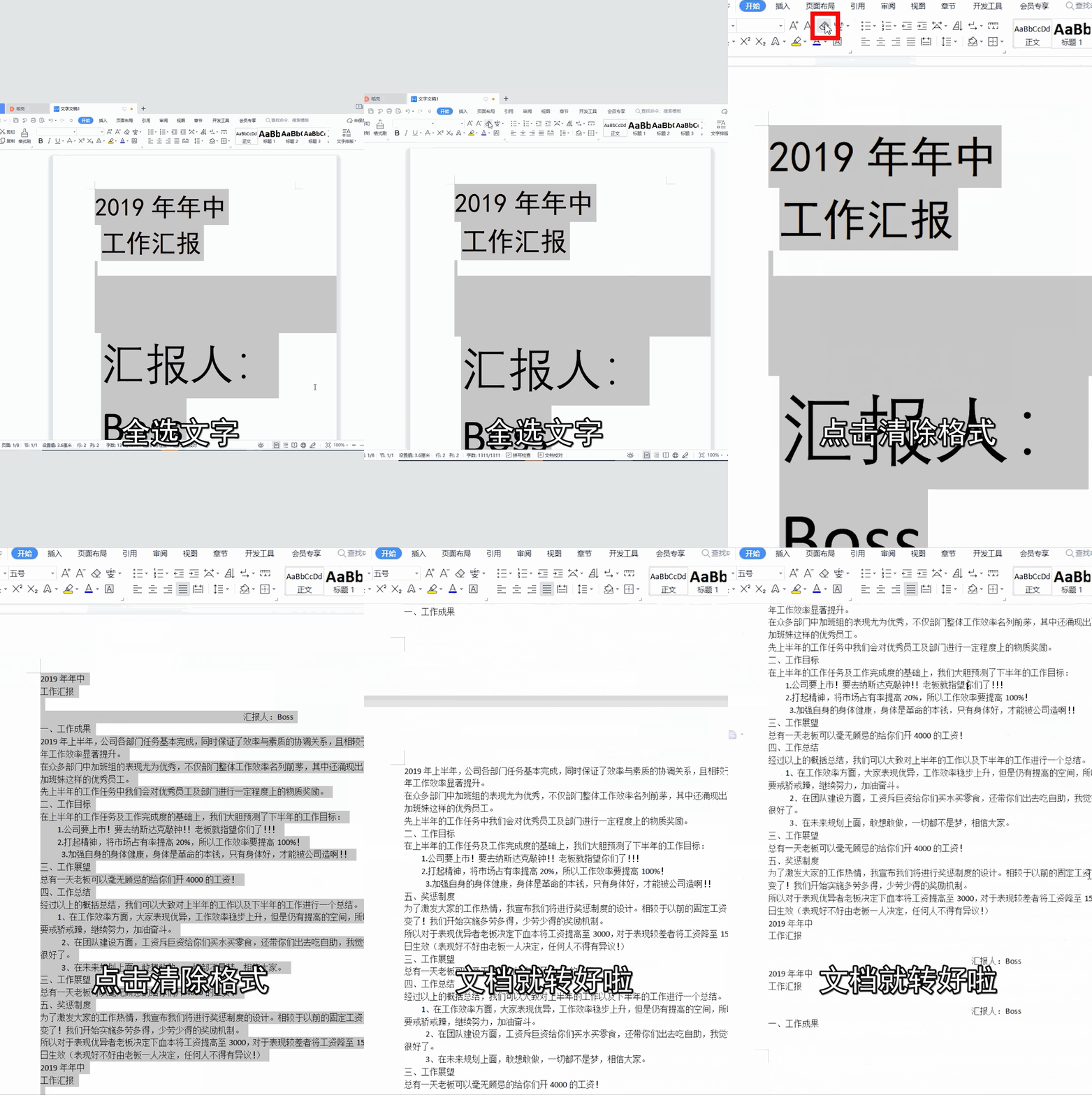
什么?你说文字有的大有的小?
Tips:
Ctrl+A 全选文字,点击橡皮擦形状【清除格式】,完美讲义就完成啦!
最后,打印好交给老板就可以下班啦!
不用太感谢我,用点赞来表达就好~
本文来自网友投稿或网络内容,如有侵犯您的权益请联系我们删除,联系邮箱:wyl860211@qq.com 。

